Platform options
MT5 平台设置 Options 怎么调?交易、图表、通知和自动交易基础设置
很多人装完 MT5 就急着开图表、加品种、登录账户,甚至马上装指标和 EA,真正点开 Tools → Options 的反而少。等到图表不习惯、K 线历史短、手机推送收不到、EA 挂上却不跑、一键交易误点下单,才发现很多麻烦和基础开关有关。
Options 不是高级用户专属。你不必每一项都改,但几个关键位置要知道在哪——以后遇到图表、交易、通知、EA、连接问题时,才不会只盯着图表乱猜。
连接与图表
Server 确认服务器环境;Charts 影响 K 线数量、交易水平线与对象显示。
交易与 EA
Trade 默认手数、一键交易;Expert Advisors 决定 EA 能否自动交易及扩展权限。
通知与社区
Notifications 手机推送;Email 邮件 SMTP;Community 为 MQL5 服务账号。
一、MT5 Options 在哪里打开?
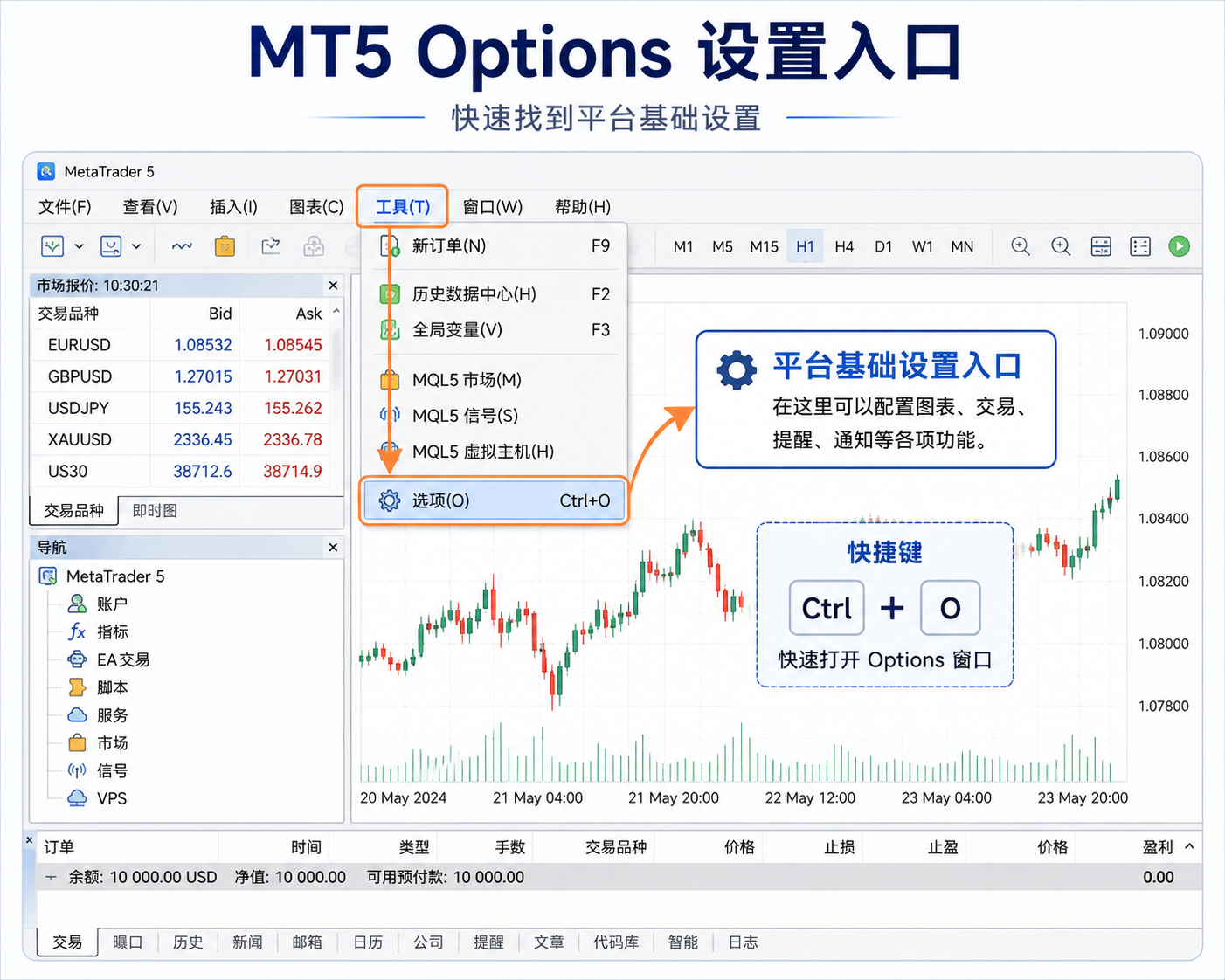
平台选项一般从顶部菜单打开:
Tools / 工具 → Options / 选项
快捷键:Ctrl + O
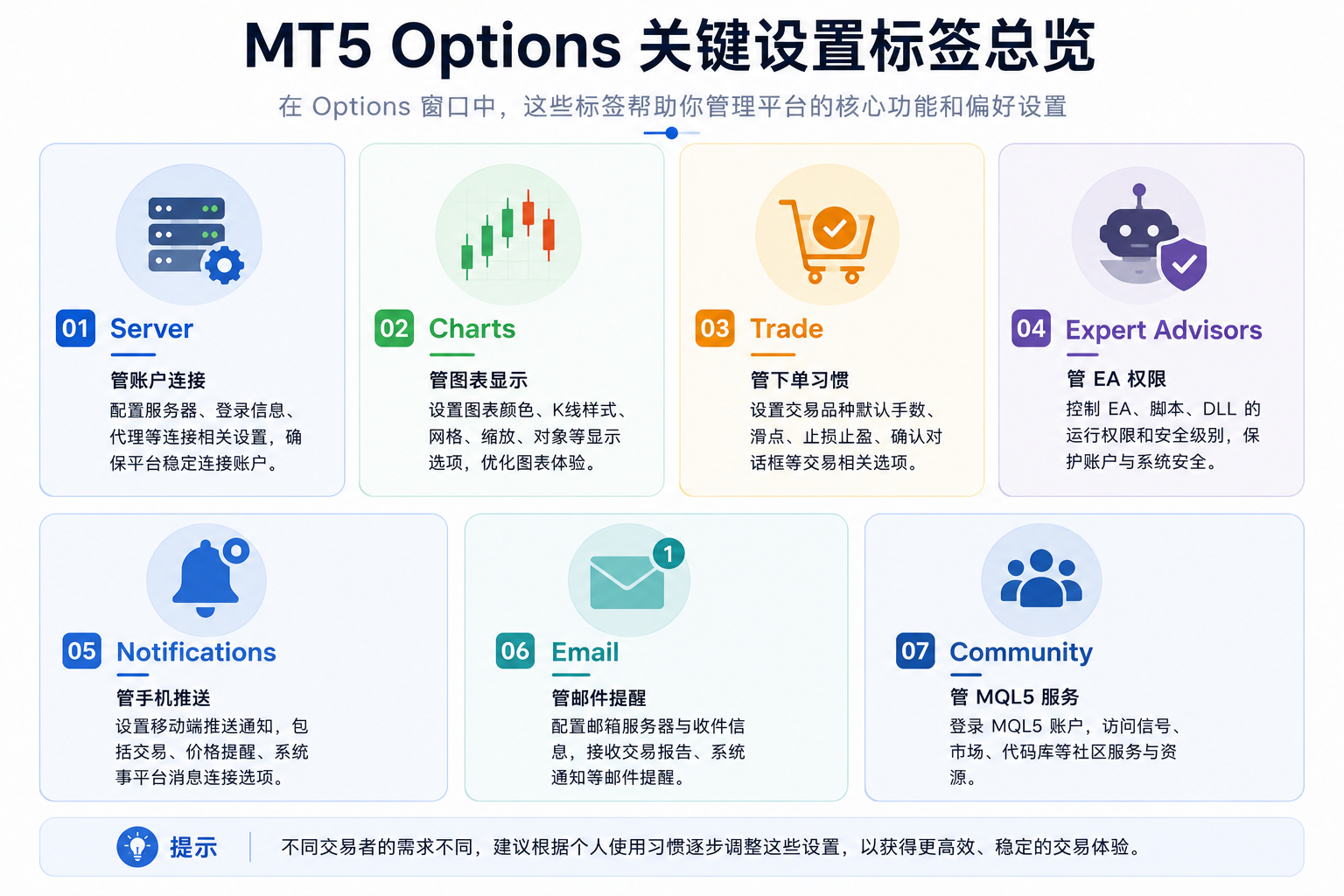
打开后常见标签页包括:
- Server、Charts、Trade、Expert Advisors;
- Notifications、Email、Community、Events 等。
有的和账户连接有关,有的影响图表与下单,有的影响 EA、通知和 MQL5 服务。不必一次全研究,先知道常用区域在做什么即可。
二、Server 设置大致有什么用?
Server 主要与账户连接、服务器、登录信息有关,可查看当前账户服务器与连接相关项。登录失败、服务器选错、连接不稳时,应连同平台右下角连接状态一起检查。
很多登录问题并非 MT5 损坏,而是:
- 账户或密码输错;
- Demo / Live 服务器选错;
- 用了投资者密码;
- 服务器名称不匹配;
- 网络异常。
Server 更多是确认连接环境,不是随便调参数的地方。
三、Charts 设置里哪些项目对新手重要?
Charts / 图表 与显示、历史柱数、对象方式有关。常见问题可从这里排查。
- Max bars in chart
- 决定图表最多显示多少根 K 线。历史很短、往左拖不到更早数据时,除经纪商限制外,也检查是否设得太小。数值越大负担可能越高,多图表多指标时不必盲目拉满。
- 显示交易水平线
- 下单后看不到开仓线、SL/TP 线时,检查是否启用交易水平线——对 图表上改 SL/TP很有帮助。
- 图表对象显示
- 趋势线、水平线等「消失」,有时是周期可见性或模板切换造成,而非对象真的没了。
图表不习惯、历史柱数不够、交易线看不到——可以先来 Charts 看一眼。
四、Trade 设置里和下单相关的常见选项
Trade / 交易 影响下单体验。重点不是全开功能,而是知道哪些会让下单更快、也更容易误操作。
- 默认手数——平台可能记住上次 Volume;下单前务必看清,很多误操作是手数没看清(可结合 合约规格理解)。
- 一键交易 One Click Trading——开启后点击买卖可能减少确认甚至直接提交;熟悉的人觉得方便,新手易误点、手数或账户看错。学习阶段不建议随手开启,练习请用模拟账户。
- 订单默认设置——窗口可能保留上次 SL/TP、偏差、成交方式等;每次下单应重新确认,不要假设平台会恢复「安全默认」。
方便会减少步骤,但不会替你检查风险。
五、Expert Advisors 设置为什么会影响 EA 是否运行?
使用 EA 时,Expert Advisors / 专家顾问 标签非常关键。EA 能否运行,不只取决于是否拖到图表,还取决于是否允许自动交易、权限及 DLL/WebRequest 等。
允许算法交易
未允许自动交易时,EA 可能已加载但不执行——这是「挂上了但不交易」的常见原因之一。能运行 ≠ 值得运行,请先确认 EA 来源、参数、账户与测试,再决定是否允许。
DLL 与外部请求
部分 EA 需要 DLL、WebRequest 或访问外部链接。不理解就不要为「让它能跑」全部勾选;来源不明的 EA 更不应给高权限。
EA 不运行的常见原因
- 未允许算法交易;图表右上角 EA 状态异常;
- EA 参数未开交易;品种名不匹配;账户不允许交易;市场休市;
- DLL / WebRequest 权限不足;
- Toolbox → Experts / Journal 有报错(安装路径见 Navigator)。
不要只盯图表——要看日志。
六、Notifications 设置和手机推送有什么关系?
Notifications / 通知 用于配置手机推送。若希望电脑端价格提醒、EA 信号或系统消息推到手机 MT5,需在此配置。
核心是 MetaQuotes ID——手机 MT5 里的设备通知 ID,不是交易账号或邮箱(详见 多端说明)。
- 在手机 MT5 找到 MetaQuotes ID;
- 电脑 Options → Notifications,启用推送;
- 填入 ID 并发送测试通知。
测试都收不到时,先查通知链路,别急着怪 EA。Alert 与推送配合见 Alert 教程。
Notifications 适合提醒,不是交易执行工具。推送响了只表示该查看,不代表应立即操作。
七、Email 设置适合什么场景?
Email / 邮件 用于把提醒、EA 消息或平台通知发到邮箱。配置通常比推送麻烦,可能需填写 SMTP 服务器、端口、账号、授权码、发件人/收件人、加密方式等。
很多失败是 SMTP 不对——例如邮箱需专用授权码、或服务商关闭 SMTP。只想简单收手机提醒时,推送通常更直接;需要留存记录再配邮件。
八、Community 登录和 MQL5 服务有什么关系?
Community / 社区 与 MQL5.community 账户有关,不是经纪商交易账户。用于 Market、Signals、VPS、代码库等生态服务。
新手易混的三者:
- MT5 交易账号——经纪商提供,登录交易服务器;
- MQL5.community 账号——社区账号,用于市场、信号、VPS 等;
- MetaQuotes ID——手机接收推送的设备 ID。
只用经纪商账户看图下单,不必急着配 Community;要用信号订阅、Market 下载、MQL5 VPS 时才可能用到。
九、为什么不要随便打开自己不理解的权限?
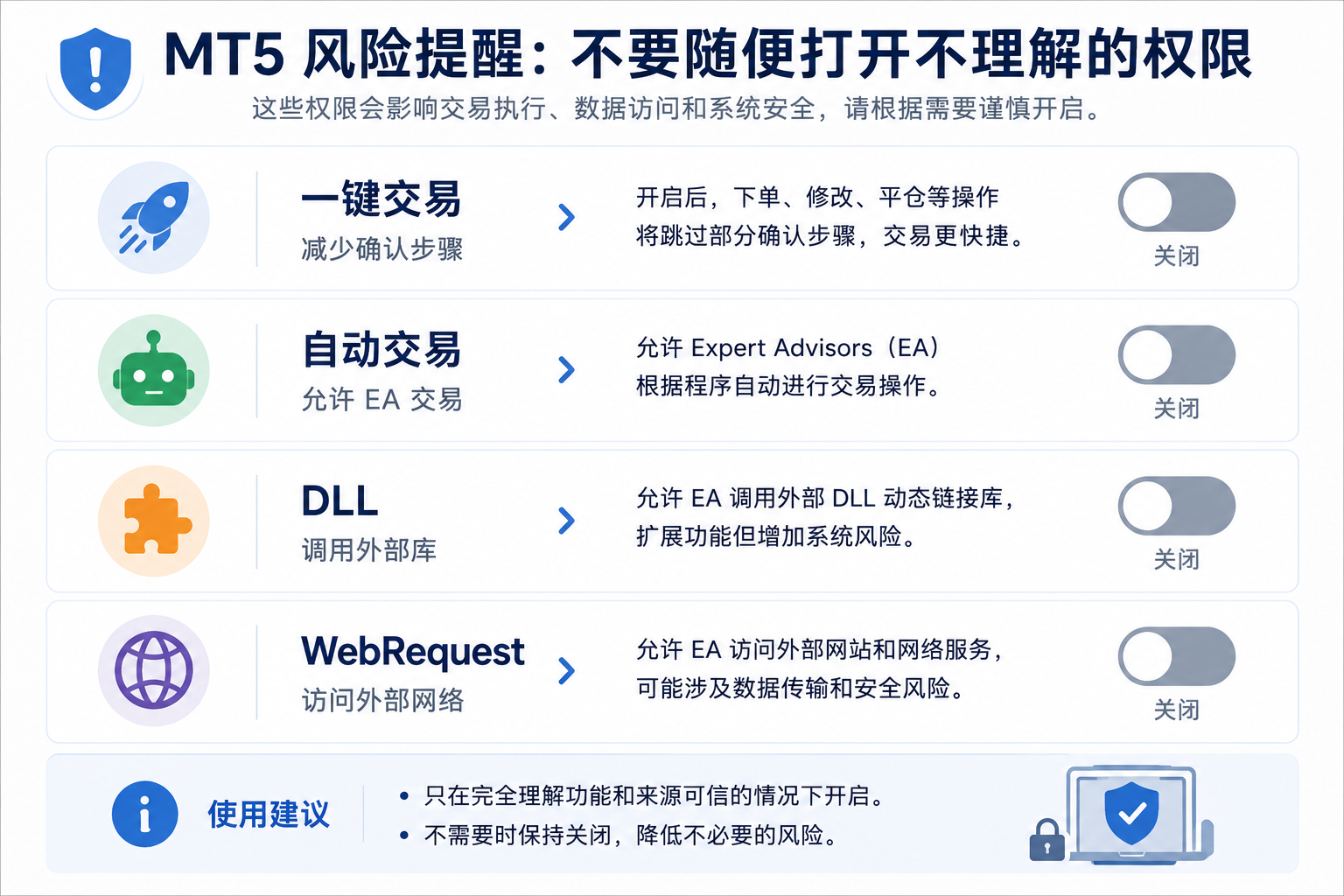
有些开关像「打开后功能更多」,但并非都适合新手随手开,例如:
- 一键交易、允许自动交易;
- 允许 DLL、WebRequest;
- 保存密码、高权限 EA、来历不明脚本。
它们会改变平台行为:一键交易减少确认;自动交易让 EA 可发交易请求;DLL/WebRequest 可能调用外部资源。不理解就不要为「让它能用」全部打开——这是基本安全习惯,不是过度保守。
十、新手安装 MT5 后建议先检查哪些设置?
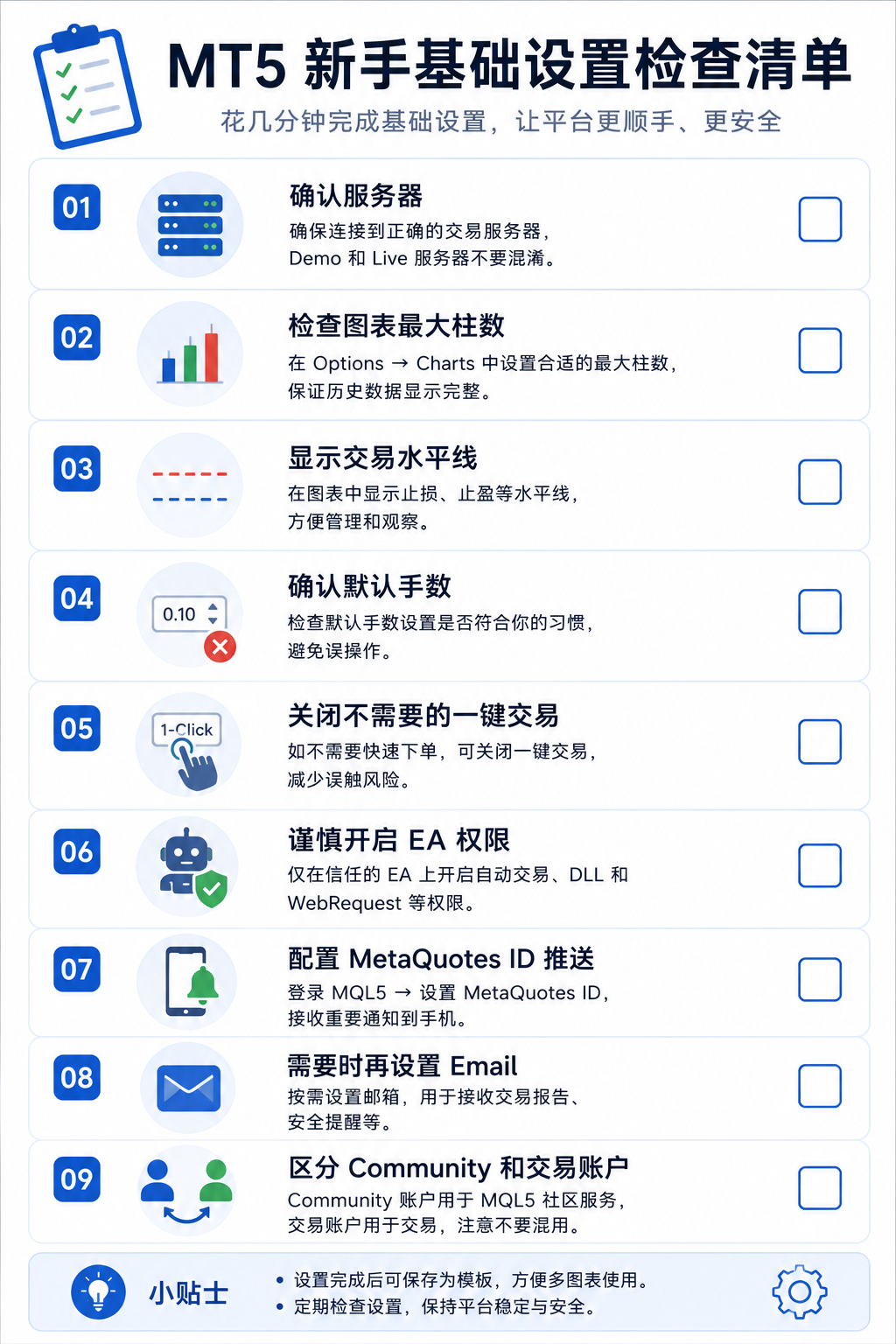
不必把 Options 全改一遍,可先过这些项:
- Server——正确账户与服务器,Demo/Live 勿混;
- Charts——最大柱数、交易水平线、对象显示;
- Trade——默认手数、一键交易状态(新手慎开);
- Expert Advisors——不用 EA 可不急开;要用先理解权限;
- Notifications——需要手机提醒再配 MetaQuotes ID 并测通;
- Email——需要邮件再配 SMTP;
- Community——暂不用 Market/Signals/VPS 可跳过。
十一、MT5 新手基础设置检查清单
- 是否知道入口 Tools → Options(Ctrl+O)?
- 是否确认当前登录的是正确服务器?
- 是否区分交易账户与 MQL5.community 账户?
- Charts 里最大柱数是否过小?
- 图表是否显示交易水平线?
- Trade 里默认手数是否每次核对?
- 一键交易是否被误开启?
- 是否理解自动交易权限后再开 EA?
- 是否未随便打开 DLL / WebRequest?
- 手机推送是否配置了正确 MetaQuotes ID?
- 邮件提醒是否真的需要配 SMTP?
- EA 不运行时,是否查看 Experts / Journal?
- 公共或临时设备是否避免保存敏感登录信息?
十二、总结:Options 不用乱改,但关键开关要认识
图表显示不完整、订单线看不到、默认手数不对、一键交易误触、EA 不跑、推送收不到、邮件发不出——线索往往就在 Options。不必每项都改,但要知道位置与影响。
- Server——连接环境;
- Charts——显示与历史柱数;
- Trade——下单与一键交易;
- Expert Advisors——EA 运行权限;
- Notifications / Email——推送与邮件;
- Community——MQL5 服务。
最重要的不是全开开关,而是知道哪些会改变平台行为——尤其一键交易、自动交易、DLL、WebRequest,不理解前不要随手乱开。
FAQ
常见问题:MT5 Options 设置
MT5 Options 在哪里打开?
点击顶部菜单 Tools / 工具 → Options / 选项,或使用快捷键 Ctrl + O。
EA 不运行一定是 EA 有问题吗?
不一定。可能是自动交易权限没开、EA 参数限制、品种不匹配、市场休市、账户不允许交易,或者 Experts / Journal 日志里有报错。
一键交易要不要开启?
新手不熟悉平台时不建议随便开启。一键交易会减少确认步骤,误点、手数看错、账户看错都可能带来风险。
手机推送收不到应该看哪里?
先看 Options → Notifications,确认启用了推送通知,MetaQuotes ID 填写正确,并先发送测试通知。还要检查手机通知权限和网络。
Email 设置一定要配置吗?
不一定。只有你需要邮件提醒时才配置。很多新手使用手机推送就够了,邮件提醒需要正确填写 SMTP 信息。
Community 登录是不是交易账户登录?
不是。Community 是 MQL5.community 账户,用于 Market、Signals、VPS 等服务;交易账户是经纪商提供的 MT5 账号。
DLL 和 WebRequest 可以随便开吗?
不建议。它们会给 EA 或程序更多权限。只有你了解工具来源和功能,并确认确实需要时,再考虑开启。
分享本文
若觉得有帮助,可复制链接发给有需要的人。