Navigator
MT5 Navigator 导航器怎么用?账户、指标、EA 和脚本都藏在哪里
·
很多新手安装 MT5 指标或 EA 时,文件已放进对应文件夹、也重启了平台,回到图表上却什么都没有。有人以为安装失败,有人反复复制文件,越弄越乱——其实往往不是没装上,而是还没去 Navigator(导航器)里找。
指标、EA、脚本不会因为放进文件夹就自动出现在图表上;它们通常先出现在 Navigator,你再从这里拖到图表、双击运行或设置参数。可以先记一句:Navigator 像 MT5 的工具抽屉——很多东西不是直接在图上冒出来,而是先放在这里。
Indicators
图表分析用;MQL5/Indicators → 拖到图或双击,多数只显示信息。
Expert Advisors
EA 自动程序;MQL5/Experts → 可持续运行,可能涉及自动交易,须更谨慎。
Scripts
一次性脚本;MQL5/Scripts → 多数执行一次即结束,≠ 长期挂着的 EA。
一、MT5 Navigator 导航器是什么?
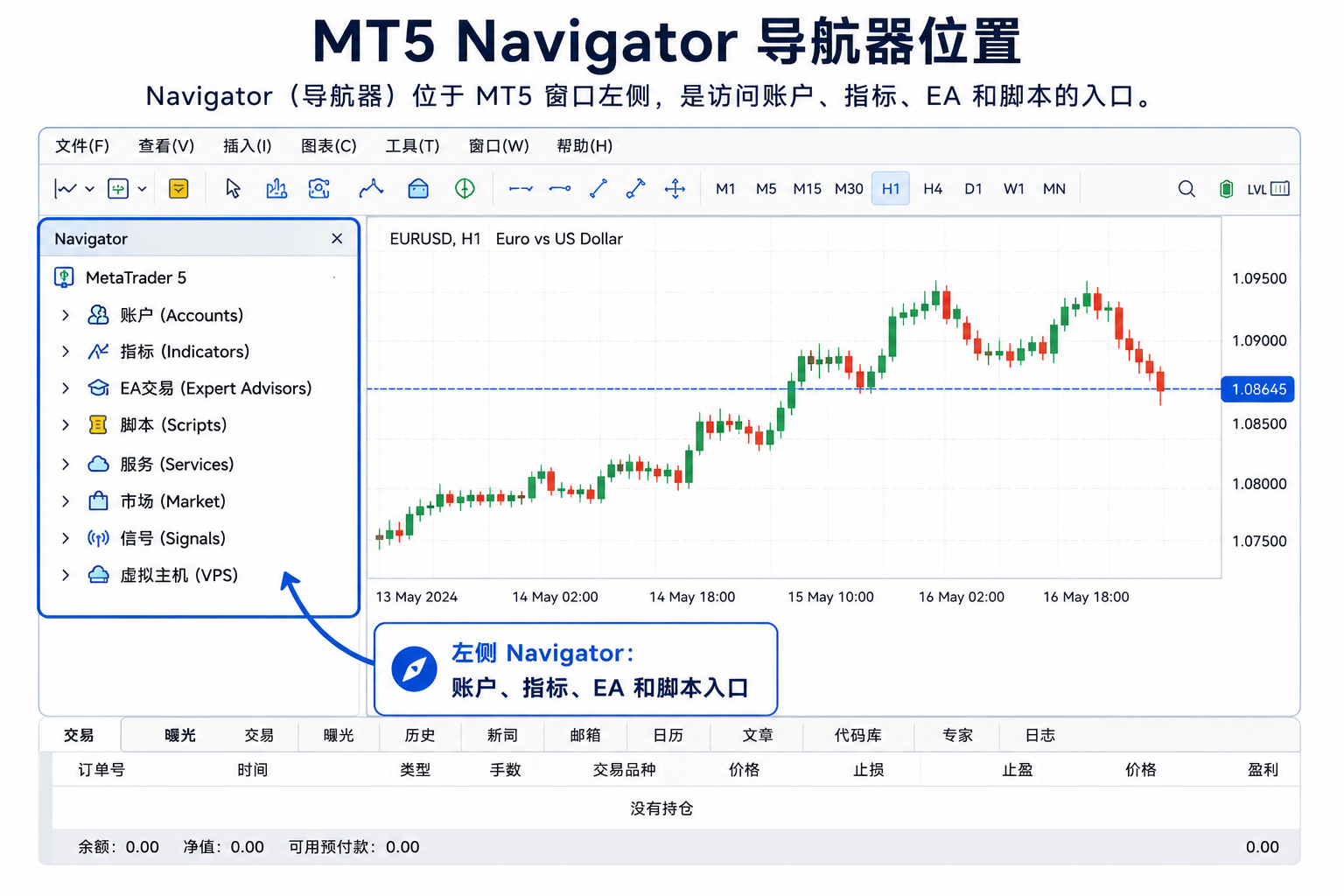
Navigator(导航器)一般显示在 MT5 左侧,用于管理账户、指标、EA、脚本及部分平台服务入口。
若未看到:查看 → 导航器,或快捷键 Ctrl + N。
打开后常见分类包括(因版本与登录状态可能略有差异):
- Accounts/账户;
- Indicators/指标;
- Expert Advisors/专家顾问;
- Scripts/脚本;
- Services/服务;
- Market/市场;
- Signals/信号。
新手勿把 Navigator 当成可有可无的边栏——找不到指标、不会加载 EA、不知怎么切账户,往往都要从这里排查。
二、Accounts 区域可以做什么?
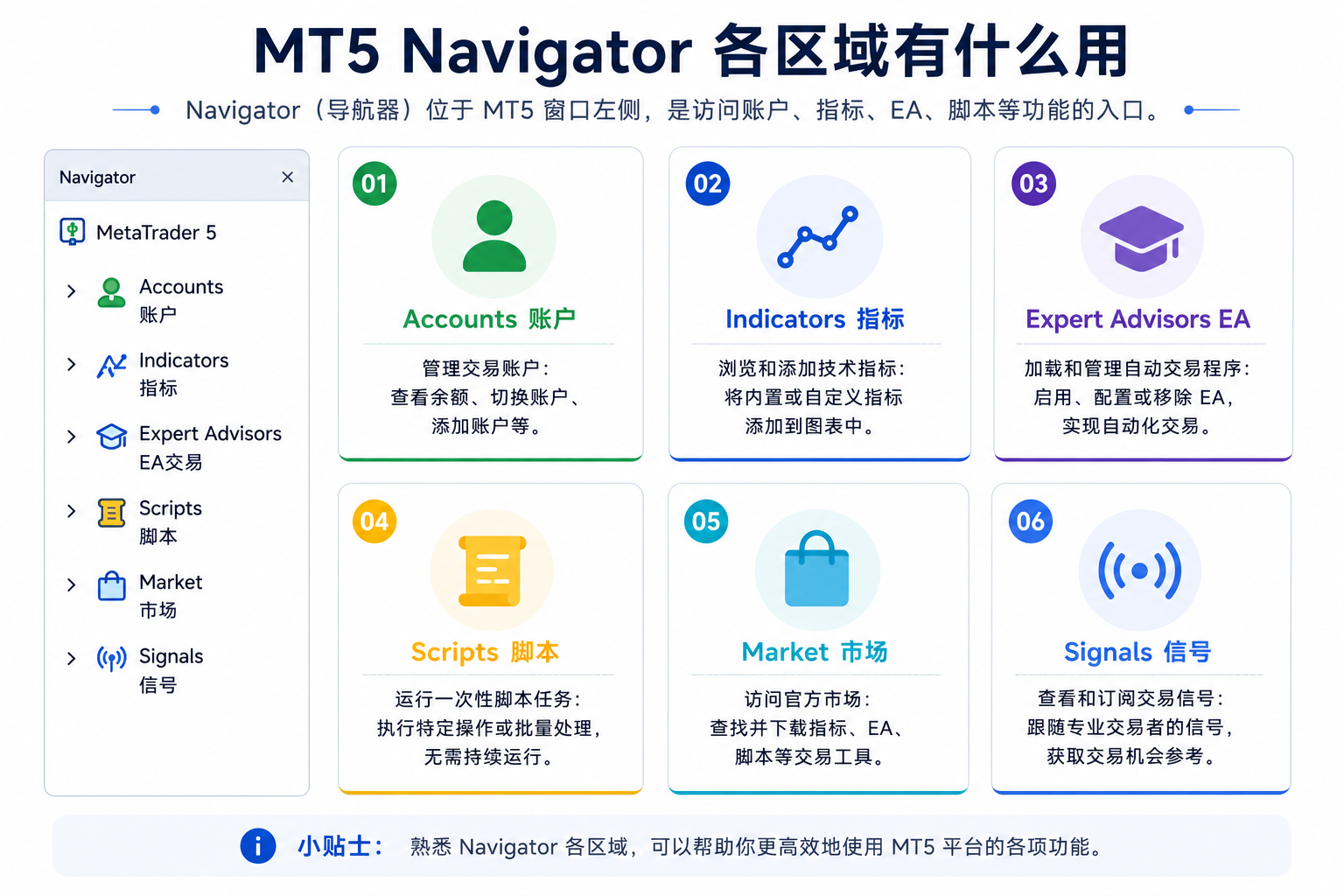
Accounts用于管理、切换已添加过的交易账户(模拟/真实等),可看到服务器、账号编号,部分环境下可右键登录、开新账户或删除已保存条目。
常见误会:以为还在模拟却已切到真实;或以为登了某经纪商,实际在另一服务器下。学习下单、测 EA、设提醒前,先确认当前登录的是哪个账户。
三、Indicators 区域:内置指标和自定义指标都在这里找
Indicators是新手最常用区域之一,常分趋势、振荡、成交量、自定义等。均线、MACD、RSI、布林带等内置指标一般都在这里。
内置指标怎么加载?
- 在 Navigator 展开 Indicators;
- 找到目标指标;
- 双击或拖到图表;
- 在参数窗口确认后点确定。
自定义指标为什么也在这里?
第三方指标通常放入数据目录下的 MQL5 → Indicators(可用子文件夹分类),然后刷新 Navigator 或重启 MT5。成功后多出现在自定义区或对应子目录下。
放对文件夹只是第一步——若列表里没有,先别断定「安装失败」,按后文排查顺序检查。
四、Expert Advisors 区域和 EA 有什么关系?
Expert Advisors是 EA(专家顾问)的主入口。EA 可按预设规则监控行情、发提醒,在权限允许时还可能自动下单。
下载的 MT5 EA 一般放入 MQL5 → Experts,再在 Navigator 的 Expert Advisors 中找到。
EA 怎么加载到图表?
双击 EA,或从 Navigator 拖到图表,会弹出参数窗口。新手别急着点确定,至少看清:
- EA 名称是否正确;
- 挂在哪张图、哪品种、哪周期;
- 参数是否理解;
- 是否允许自动交易(及终端工具栏相关开关)。
五、Scripts 是什么?和 EA 有什么区别?
Scripts也是程序,但用法与 EA 不同:
- EA:通常持续运行,挂在图上持续监控;
- Script:更像按一次执行一次的小工具,跑完常结束,不会像 EA 那样长期值班。
EA ≈ 长期值班的助手;Script ≈ 点一下就做完一件事。
脚本文件多在 MQL5 → Scripts,从 Navigator 的 Scripts 区运行。脚本也可能涉及账户操作,同样要注意来源与权限。
六、Services、Market、Signals 等入口有什么用途?
Services / Market
Services偏平台扩展;Market为 MQL5 生态查找工具入口之一。本文不推荐具体产品,勿因宣传即安装。
Signals
与跟单/信号相关,≠「官方推荐交易」。复制存在延迟、滑点、账户差异;历史表现≠未来。
入门阶段把 Accounts、Indicators、Expert Advisors、Scripts 弄清通常已够用;其余入口知道大概即可。
八、为什么安装了指标或 EA 后仍然看不到?
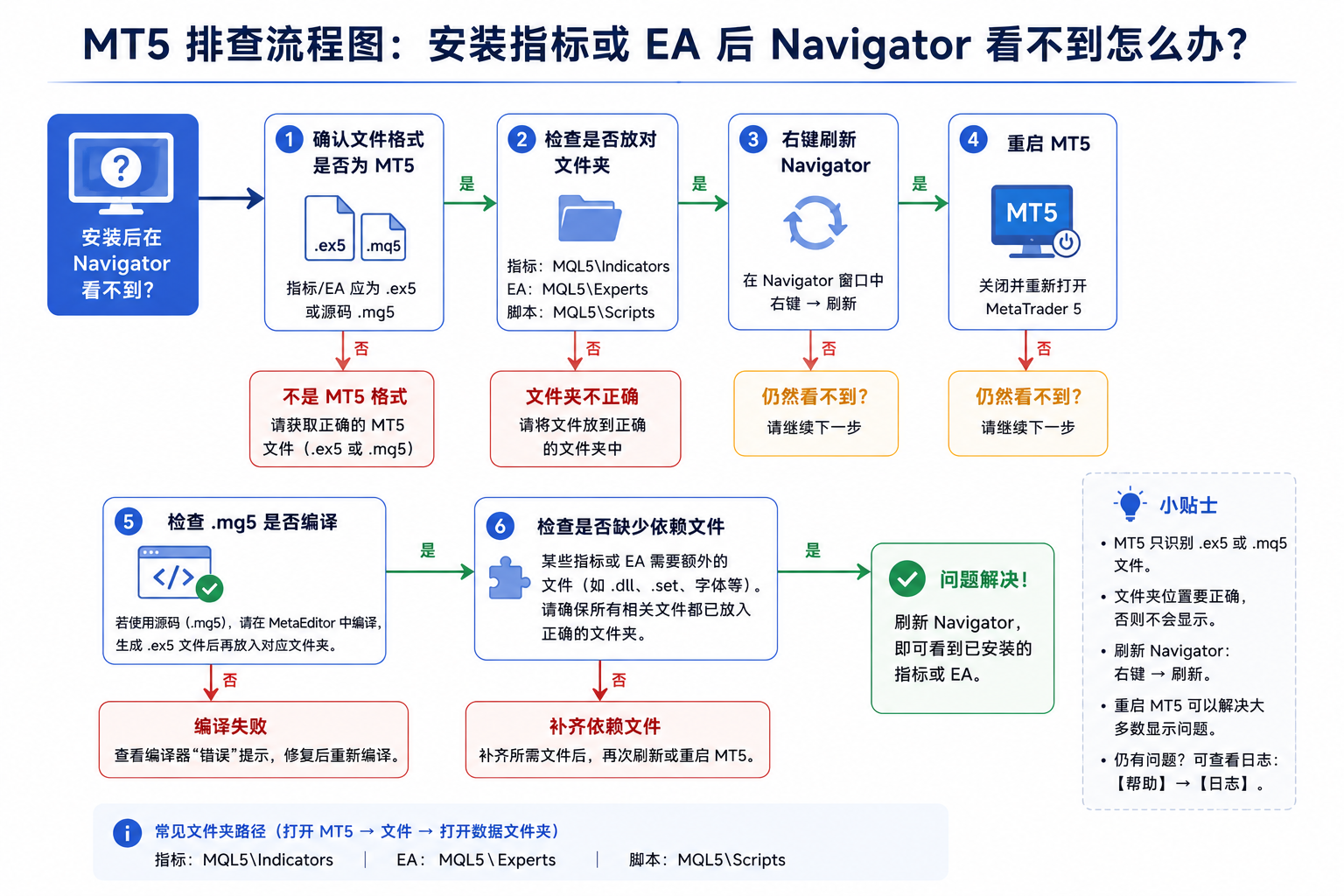
- 格式不对:MT5 常见 .ex5、.mq5;.ex4/.mq4(MT4)一般不能直接在 MT5 用。
- 文件夹放错:EA 放进 Indicators、指标放进 Experts 等。
- 未刷新/未重启:刚复制进去,列表未必立刻更新。
- .mq5 未编译:仅有源码时,可能需 MetaEditor 编译成 .ex5;编译报错则无法正常使用。
- 缺少依赖:还需 .mqh、库、参数文件等,只复制主文件可能失败。
- 来源不可靠:陌生 EA/脚本可能本身无效或涉及危险权限,勿随意运行。
九、新手如何通过 Navigator 管理自己的 MT5 工具?
- 分子文件夹:在对应 MQL5 目录下建 Trend、Test_EA、Utilities 等,Navigator 里也更清晰。
- 及时清理:不再用的工具移出或备份,避免「抽屉」堆满不知名文件。
- 环境分开:不熟指标先普通图表试;不熟 EA/脚本优先模拟或测试环境。
- 看日志:列表里能看到 ≠ 运行正常——到 Toolbox → Experts、Journal 查报错(可与 订单/成交/持仓教程对照理解记录)。
Navigator 只是入口,不会替你判断工具是否安全。
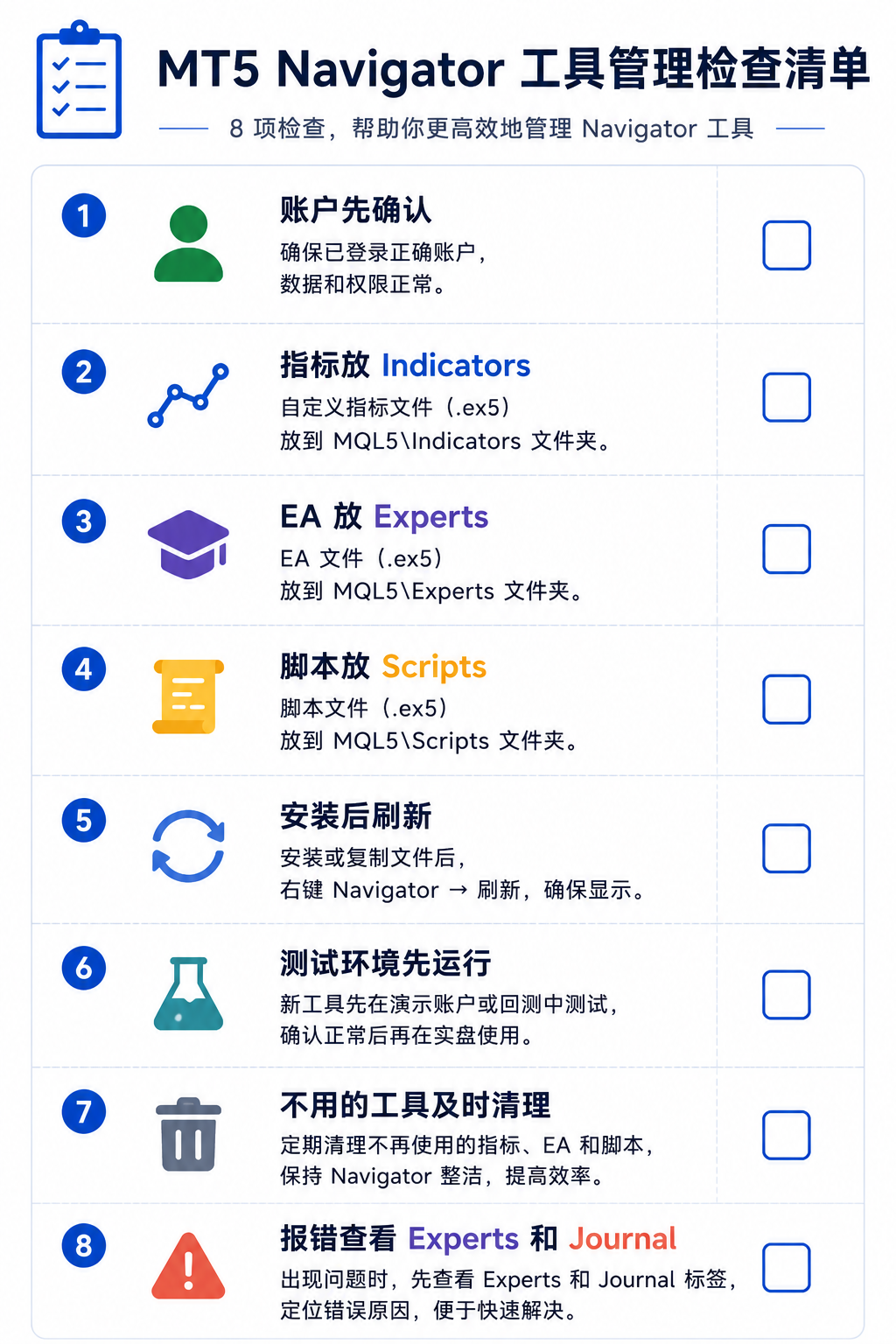
图示:MT5 工具管理检查清单
下图可与第七节刷新步骤、第八节排查流程图及第九节管理习惯对照,避免工具越装越乱。
分享本文
若觉得有帮助,可复制链接发给有需要的人。